
Задачи, подзадачи и комментарии
Кликните по любой задаче — справа откроется её карточка. Кнопка со стрелками вверху разворачивает её на весь экран.
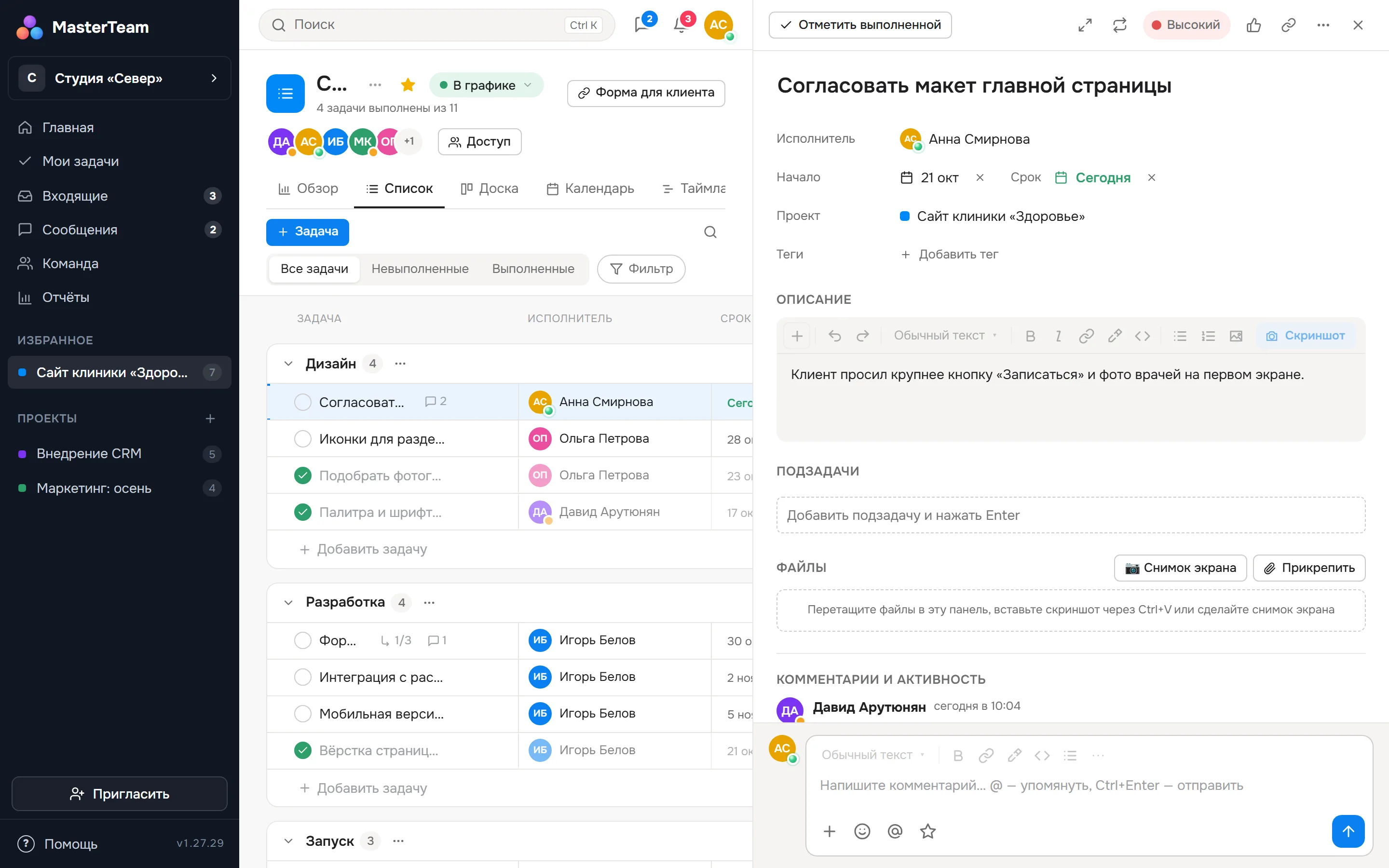
Поля задачи
- Исполнитель — кто отвечает за задачу. Исполнитель получит уведомление.
- Начало и Срок — даты задачи. Просроченный срок подсвечивается красным.
- Повтор (значок со стрелками вверху) — для регулярных задач, см. «Повторяющиеся задачи».
- Приоритет (вверху) — низкий, средний или высокий.
- Проект — где лежит задача.
- Теги — цветные метки для фильтрации.
Описание
Описание форматируется как в документе: заголовки, жирный текст, списки, ссылки, код, картинки и кнопка «Скриншот». Сохраняется автоматически.
Подзадачи
Разбейте большую задачу на шаги: введите название в поле «Добавить подзадачу» и нажмите Enter. Прогресс подзадач виден в списке и на доске.
Комментарии и упоминания
Пишите комментарии внизу карточки. Наберите @ и начните вводить имя — появится список коллег. Упомянутый человек получит уведомление. Отправить комментарий — Ctrl + Enter. Под комментарием можно поставить реакцию, значок 👍 вверху карточки — отметить, что задача нравится.
Тип задачи
В меню «Ещё» карточки выберите вид задачи:
- Обычная задача — выполняется кнопкой «Отметить выполненной».
- Согласование — вместо неё появятся «Одобрить», «Запросить изменения» и «Отклонить». Текущее решение подсвечивается; повторное нажатие его снимает, и задача снова ждёт решения.
- Контрольная точка — важная веха проекта, отмечается значком флажка.
Копия и удаление
В меню «Ещё» → «Создать такую же в другом проекте» создаёт копию задачи. Название, описание, приоритет, теги и файлы копируются; исполнитель и срок в новом проекте выбираются заново, а в карточках видно, где ещё есть эта задача. Подзадачи нельзя скопировать отдельно.
«Удалить задачу» из того же меню отправляет её в корзину на 30 дней — см. «Корзина: восстановить задачу».
Выполнение
Отметьте кружок слева от задачи или нажмите «Отметить выполненной» в карточке. Автор и исполнитель получат уведомление.
Напишите менеджеру — поможем разобраться.