
Почта и Telegram-бот команды
Раздел «Настройки» → «Интеграции» видят владелец и администраторы. Здесь подключают почту команды и Telegram-бота. Аналитика сайта — в разделе «Аналитика», см. «SEO-отчёт проекта», ключи API — в разделе «API и подключения».
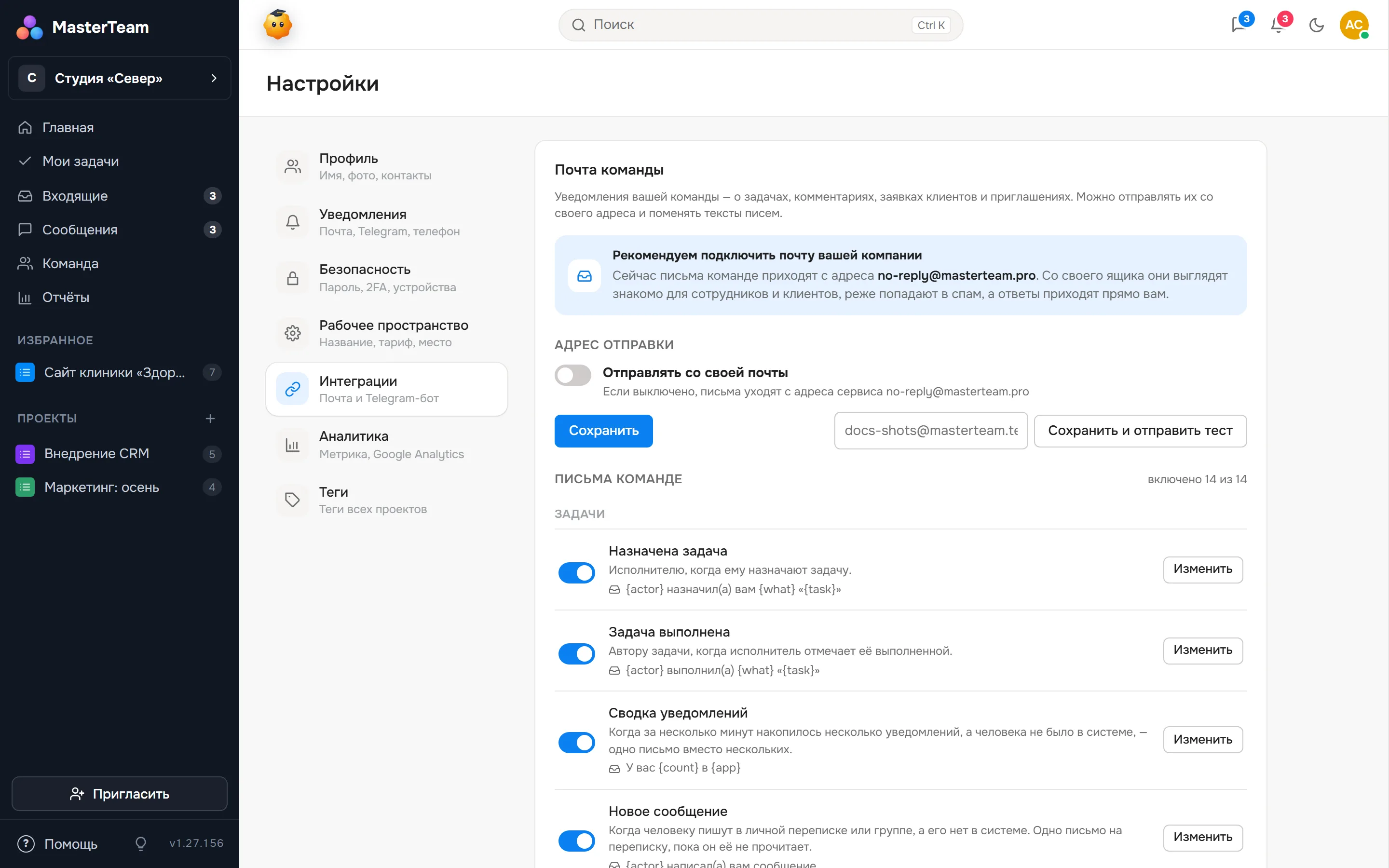
Почта команды
По умолчанию письма приходят с адреса MasterTeam. Подключите свой ящик, чтобы уведомления команде, заявки клиентов и приглашения уходили с адреса вашей компании — их реже отправляют в спам, а ответы приходят прямо вам.
- Нажмите «Подключить почту» и выберите почтовый сервис или укажите свой SMTP-сервер. Подойдут Яндекс 360, Mail.ru, Gmail или любой ящик с SMTP.
- Укажите SMTP-сервер, порт и шифрование: SSL (порт 465), STARTTLS (порт 587) или без шифрования.
- Введите логин (адрес ящика) и пароль — обычно это пароль приложения, а не пароль от входа.
- Укажите адрес и имя отправителя. Адрес по умолчанию — логин.
- Нажмите «Сохранить и отправить тест» — тестовое письмо покажет, что всё работает.
Telegram-бот команды
- В Telegram откройте @BotFather и отправьте команду
/newbot. Придумайте имя боту. - BotFather пришлёт токен — длинную строку с двоеточием. Вставьте её в «Telegram-бот» и нажмите «Сохранить токен».
- Добавьте бота в рабочую группу Telegram. Группа появится в разделе «Группа».
- Выберите проекты (или «Все проекты (кроме приватных)») и события, которые бот будет присылать в группу, и включите «Отправлять события в эту группу».
Каждый человек может получать личные уведомления в Telegram сам: «Настройки» → «Уведомления» → «Подключить Telegram». Если событие уже пришло в групповой чат проекта, где вы состоите, лично бот его не пришлёт повторно. Бота можно отключить кнопкой «Отключить бота».
Не нашли ответ?
Contact usНапишите менеджеру — поможем разобраться.