
Перенос из Trello, Asana и Excel
Проект появится в MasterTeam со всеми задачами: колонки станут секциями, карточки — задачами. Исходные данные в старой системе не изменятся.
Как перенести
- На главной нажмите «Импорт» рядом с заголовком «Проекты».
- Выберите, откуда переносите, и сохраните файл по подсказке в окне.
- Нажмите «Выбрать файл» — MasterTeam покажет, что будет создано: секции, задачи, подзадачи, исполнители.
- Проверьте название проекта и нажмите «Импортировать».
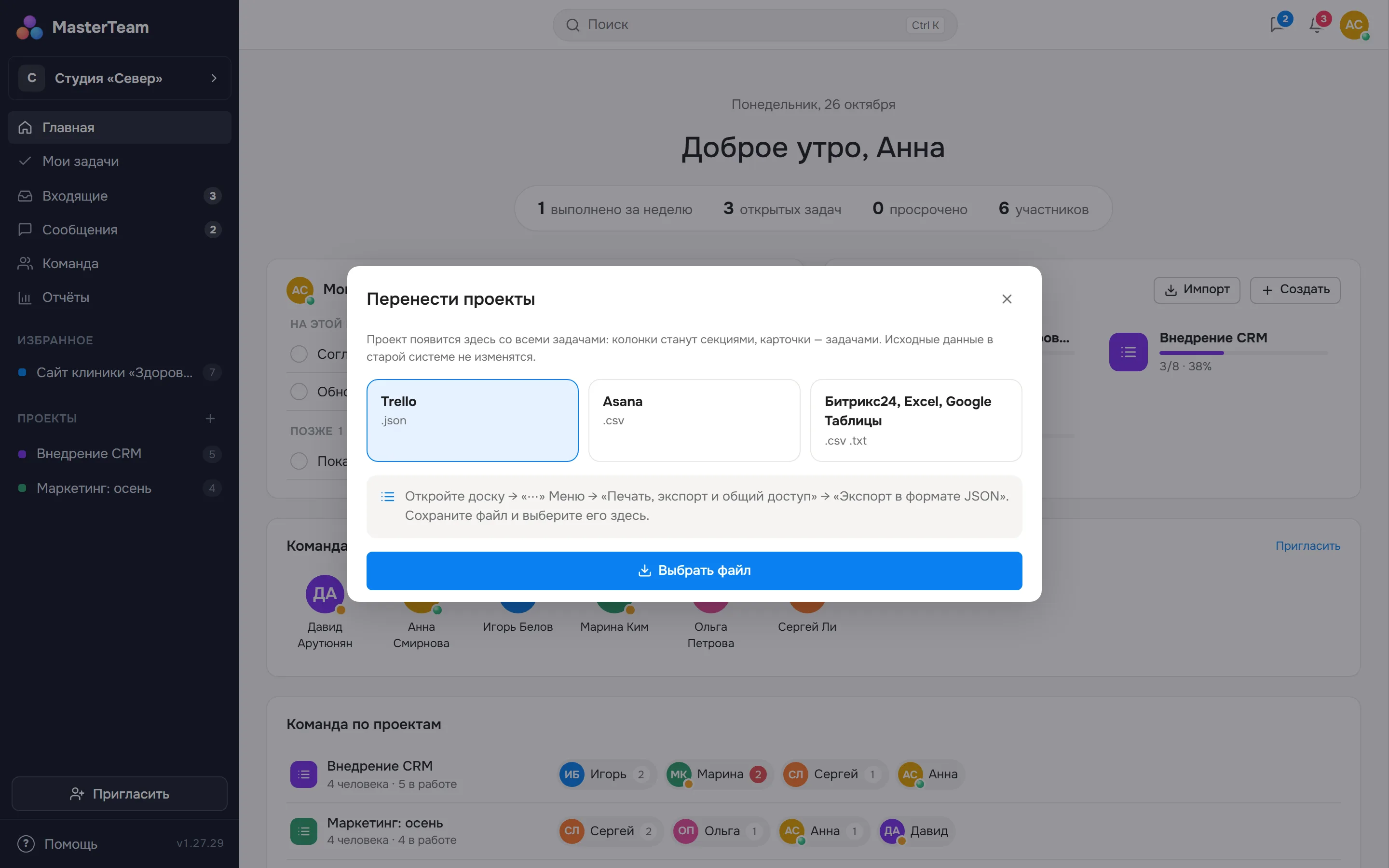
| Откуда | Какой файл |
|---|---|
| Trello | Доска → «⋯» Меню → «Печать, экспорт и общий доступ» → «Экспорт в формате JSON». |
| Asana | Проект → стрелка рядом с названием → «Экспорт/печать» → «CSV». |
| Битрикс24, Excel, Google Таблицы | Таблица в формате CSV. Колонки: «Название» (обязательно), «Описание», «Исполнитель» (имя или email), «Срок», «Секция». |
Исполнители находятся по email или имени. Если человека ещё нет в команде, MasterTeam предупредит — задачи перенесутся без исполнителя, назначить можно позже.
Не нашли ответ?
Contact usНапишите менеджеру — поможем разобраться.