
Быстрый старт
MasterTeam — сервис, в котором команда ведёт проекты, задачи и переписку в одном месте. Этот гайд проведёт вас от регистрации до первой выполненной задачи.
1. Создайте аккаунт
Нажмите «Начать бесплатно», укажите имя, email и пароль (не короче 8 символов) и подтвердите согласие с офертой. Сразу после регистрации у вас появится рабочее пространство с примером проекта — можно сразу посмотреть, как всё устроено.
2. Разберитесь в интерфейсе
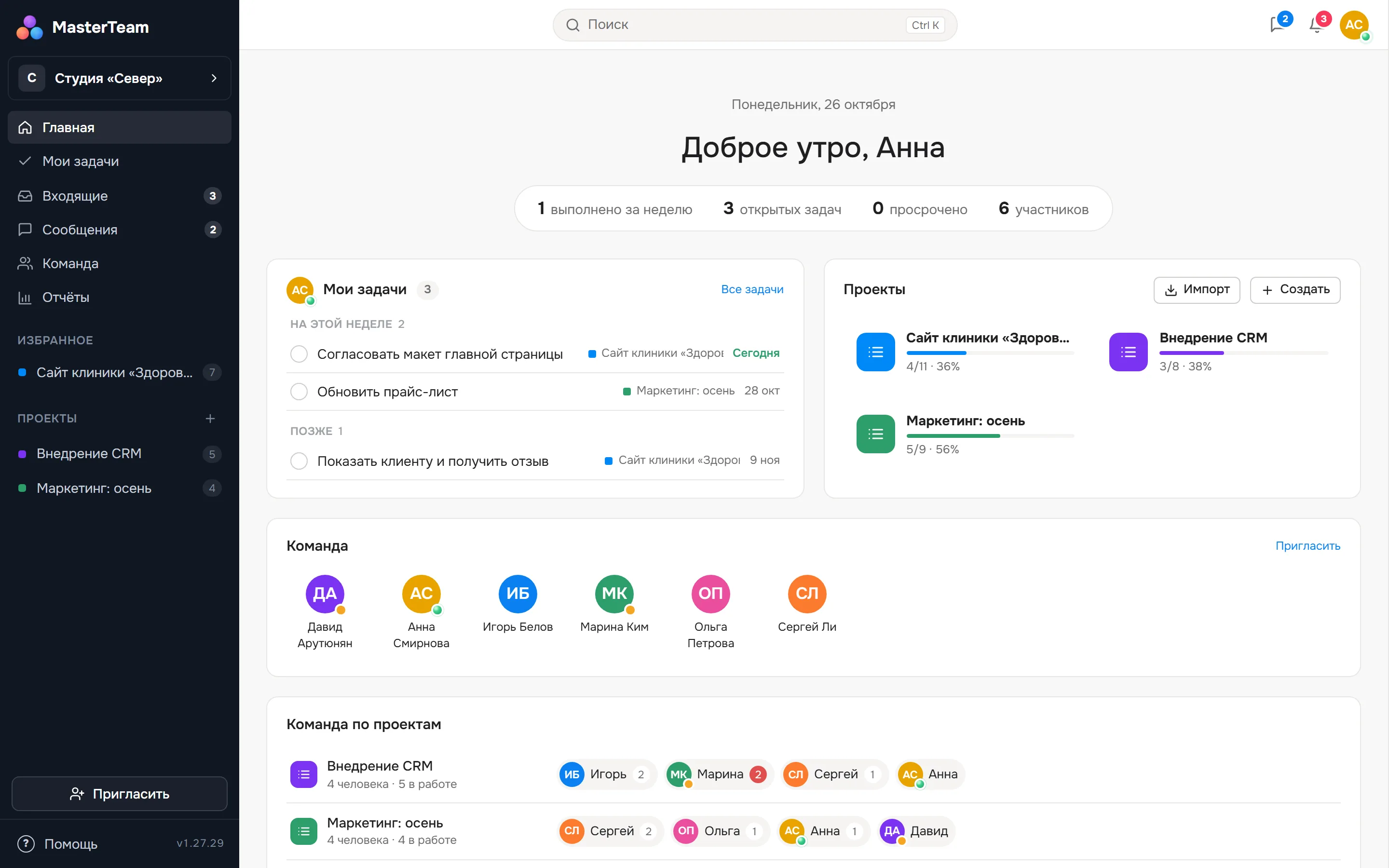
- Главная — ваши открытые задачи по срокам, прогресс проектов, команда и кто над чем работает.
- Мои задачи — всё, что назначено вам, по группам: просрочено, сегодня, на неделе, позже.
- Входящие — уведомления: назначения, комментарии, упоминания.
- Сообщения — личная переписка и группы, см. «Сообщения и группы».
- Команда — участники, гости и приглашения.
- Отчёты — нагрузка и сроки по всей команде (для владельца и администраторов).
- Проекты — список в левом меню; звёздочкой проект можно добавить в «Избранное».
3. Создайте проект и задачи
Нажмите «+» рядом с заголовком «Проекты» или «Создать» на главной. Внутри проекта нажмите «Добавить задачу» в нужной секции, введите название и нажмите Enter — поле останется открытым для следующей задачи. Уже ведёте проекты в Trello, Asana или Excel — перенесите их.
4. Назначьте исполнителя и срок
Кликните по задаче — справа откроется карточка. Выберите исполнителя, срок, приоритет, добавьте описание и подзадачи.
5. Пригласите коллег
Нажмите «Пригласить» внизу левого меню, введите email коллеги и отправьте приглашение. Подробнее — в статье «Как пригласить команду».
С телефона
MasterTeam работает в браузере телефона: меню открывается кнопкой ☰, карточка задачи и переписка занимают весь экран.

Горячие клавиши
| N | Новая задача с файлами и скриншотами |
| Ctrl + K | Поиск по задачам и проектам |
| Ctrl + V | Вставить скриншот в открытую задачу |
| Enter | Создать задачу в поле быстрого добавления |
| Ctrl + Enter | Отправить комментарий или сообщение |
| Esc | Закрыть окно или отменить ввод |
Напишите менеджеру — поможем разобраться.