
Аккаунт и безопасность
Профиль
«Настройки» → «Профиль»: имя, фото, должность, цвет аватара, обложка вашей страницы, «О себе» и контакты (телефон, мессенджеры). Это видят коллеги в задачах и на вашей странице в «Команде».

Безопасность
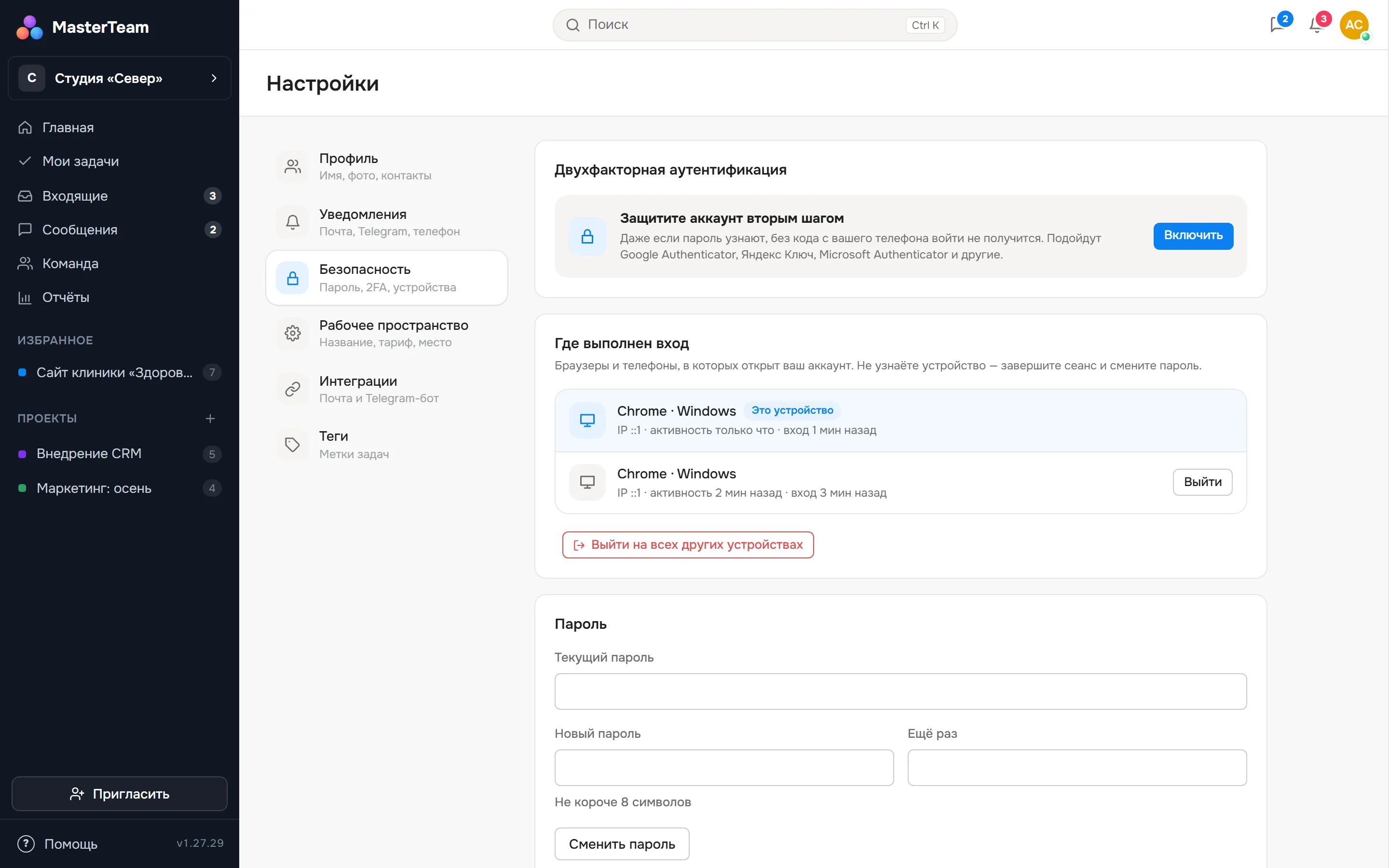
«Настройки» → «Безопасность»:
- Пароль — введите текущий и новый (не короче 8 символов).
- Двухфакторная аутентификация — установите приложение-аутентификатор, отсканируйте QR-код и введите 6-значный код. Сохраните коды восстановления — они помогут войти, если телефон потерян.
- Где выполнен вход — браузеры и телефоны, где открыт аккаунт. Не узнаёте устройство — завершите сеанс и смените пароль.
Забыли пароль
На странице входа нажмите «Забыли пароль?», укажите email — придёт ссылка для смены пароля, она действует 1 час.
Как мы защищаем данные
Соединение шифруется (HTTPS), пароли хранятся только в виде хеша, файлы доступны только участникам пространства. Подробнее — в политике конфиденциальности.
Удалить аккаунт MasterTeam
В приложении MasterTeam для iPhone и Android: «Профиль» → «Удалить аккаунт», подтвердите паролем. Или напишите нам с email аккаунта — адрес в разделе «Контакты», удалим в течение 7 дней.
Удаляются сразу: имя, email, телефон и другие контакты профиля, фото профиля, вход с телефонов и пароль. Пространства, где вы единственный участник, удаляются со всеми проектами, задачами, сообщениями и файлами. В общих пространствах ваши задачи и комментарии остаются у команды с подписью «Удалённый пользователь». Если вы владелец пространства, где работают другие люди, сначала удалите его («Настройки» → «Рабочее пространство») или передайте владение через поддержку.
Удалить отдельные данные, не удаляя аккаунт: свои комментарии, сообщения и файлы удаляются прямо в задаче или переписке (корзина или долгое нажатие), переписку можно очистить или удалить в разделе «Сообщения», фото профиля — в «Профиле», задачи — в веб-версии. Остальное — по запросу на email из раздела «Контакты».
Напишите менеджеру — поможем разобраться.